Sesli Sipariş Kurulumu ve İşletme Ayarlarından Adım Adım Aktif Etme Rehberi
SinopMenu yönetim panelinde sesli sipariş kurulumu dakikalar içinde nasıl tamamlanır? AI Kiosk linki, mikrofon izinleri, sorumlu garson ataması ve KDS test adımları.
SinopMenu Ekibi
Teknik Kurulum & Müşteri Başarı Ekibi
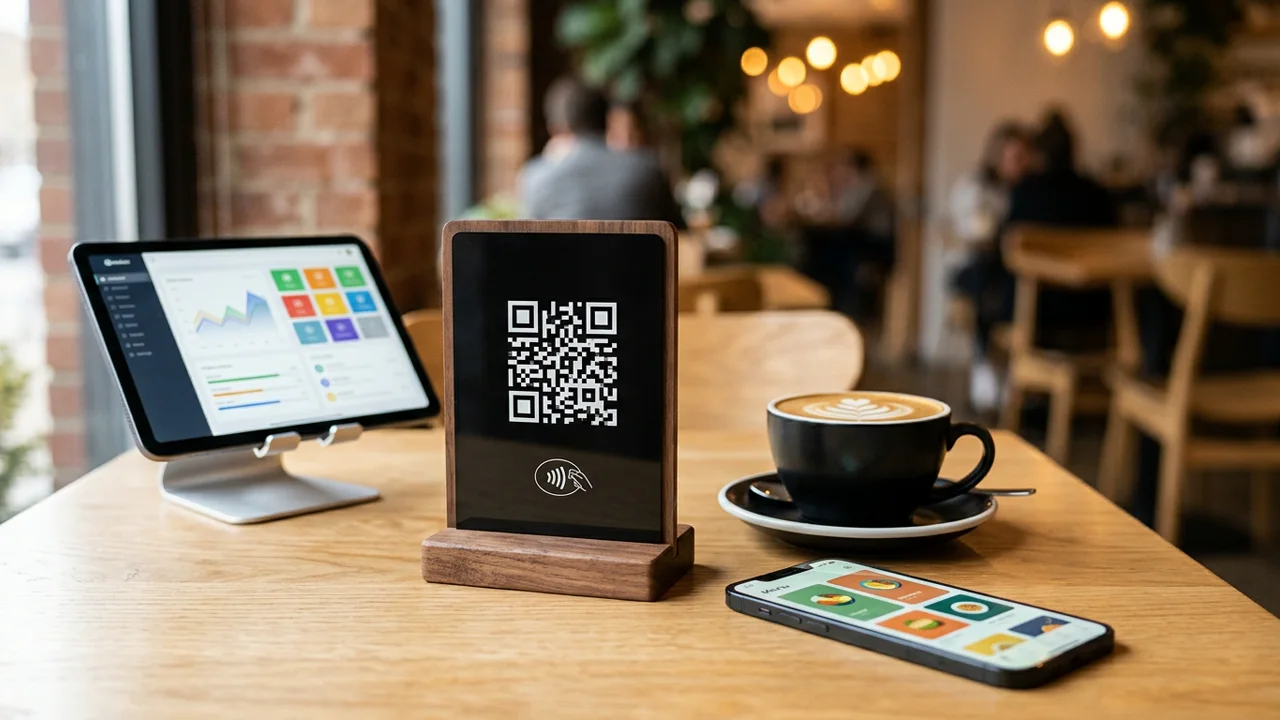
Pek çok işletme sahibi yapay zeka tabanlı bir özelliği duyduğunda karmaşık sunucu kurulumları, pahalı mikrofon donanımları veya günler süren teknik entegrasyonlar gerektiğini düşünür. Oysa QRMenu / SinopMenu bulut mimarisinde sesli sipariş kurulumu herhangi bir ek yazılım indirmeden veya tesisat değişikliği yapmadan doğrudan işletme yönetim panelinden birkaç dakika içinde tamamlanır. Tek yapmanız gereken menünüzün güncel olduğundan emin olmak, ilgili ayarı aktif etmek ve hızlı bir test siparişiyle mutfak ekranınızı doğrulamaktır.
Bu uygulama rehberinde, SinopMenu restoran otomasyon sistemi panelinde sesli siparişi sıfırdan canlıya alırken izlemeniz gereken tüm adımları eksiksiz biçimde paylaşıyoruz.
Adım Adım Sesli Sipariş Kurulumu Kontrol Listesi
Yönetici şifrenizle işletme panelinize giriş yaptıktan sonra aşağıdaki 5 adımı sırasıyla uygulayarak sistemi hemen kullanıma açabilirsiniz:
- Menü ve İstasyon Kontrolü: Menü Yönetimi ekranında tüm aktif ürünlerinizin adlarının net, fiyatlarının güncel ve bağlı üretim istasyonlarının (Mutfak KDS, Coffee Bar / Barista, Kokteyl Bar / Barmen) doğru tanımlandığından emin olun.
- İşletme Ayarlarından Aktif Etme: Ayarlar sayfasına gidin ve Sesli Sipariş (AI Kiosk) anahtarını açık konuma getirin. Bu işlem veritabanına anında kaydedilir ve hem QR/NFC menüdeki mikrofon modülünü hem de kiosk sayfasını etkinleştirir.
- Özel AI Kiosk Linkini Açma: Anahtar aktif edildiği anda panelde işletmenize özel /{isletme-adi}-sesli-siparis bağlantısı otomatik olarak görünür. Bu linki kasa önündeki veya tezgah üstündeki dokunmatik tablette tam ekran açabilirsiniz.
- Sorumlu Personel Yetkilendirmesi: Garson Yönetimi ekranında kiosk ve sesli sipariş akışını takip edecek ekip arkadaşlarınıza "Sesli Sipariş" yetkisini tanımlayın. Böylece gelen sesli siparişler anında ilgili personelin görev listesine düşer.
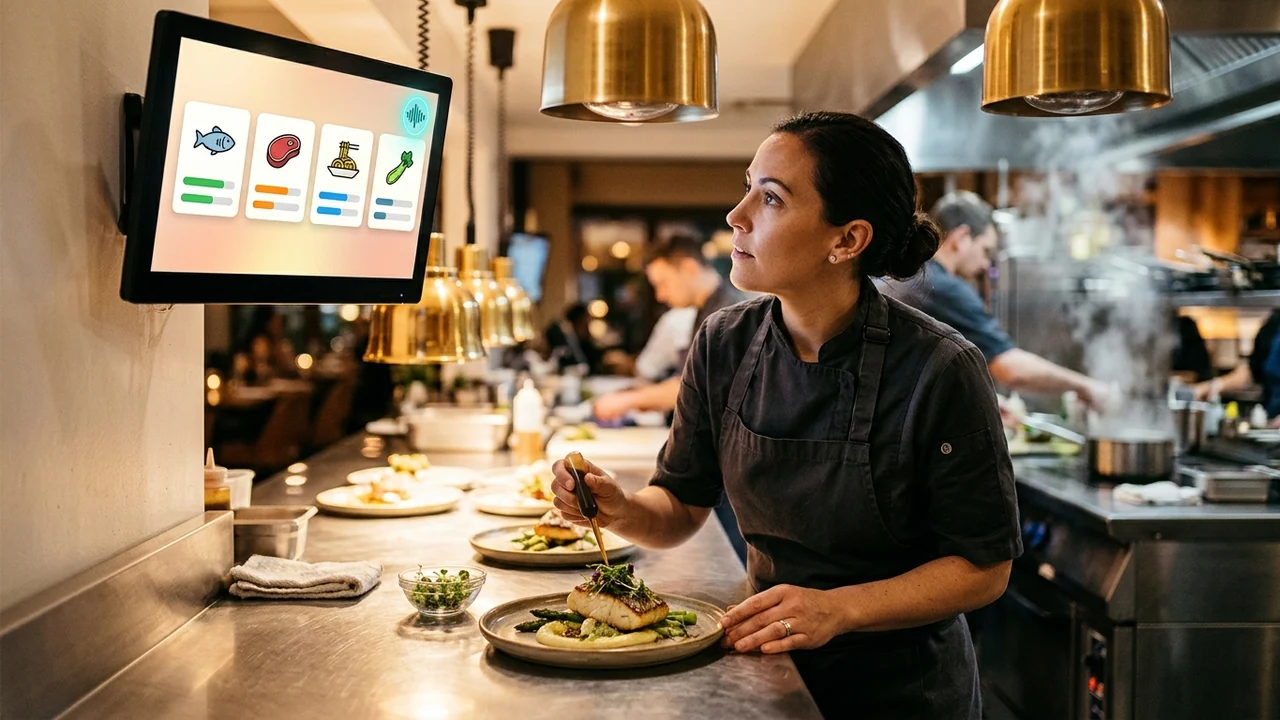
- Tarayıcı Mikrofon İzni ve Canlı Test: Kiosk tabletinde veya telefonunuzda tarayıcı mikrofon iznini "Her zaman izin ver" olarak onaylayın. Örnek bir sesli sipariş vererek ürünün Mutfak KDS'deki Sesli Siparişler (Kiosk) alanına ve Aktivite Monitörüne düştüğünü doğrulayın.
Kurulum Sonrası Doğrulama ve Hazırlık Tablosu
Canlı servise geçmeden önce tüm bileşenlerin eksiksiz çalıştığını aşağıdaki kontrol tablosuyla 3 dakikada teyit edebilirsiniz:
| Kontrol Başlığı | Nerede Yapılır? | Beklenen Sonuç |
|---|---|---|
| AI Kiosk Anahtarı | İşletme Ayarları Paneli | Özel sesli sipariş bağlantısı aktif ve tıklanabilir |
| Mikrofon İzni | Kiosk Tableti / Mobil Tarayıcı | "Mikrofon Aktif — Sizi Dinliyorum" durumu görünür |
| Ürün Eşleştirme Testi | QR Menü Mikrofon Butonu | Ürün, adet ve özel not onay penceresinde listelenir |
| Mutfak KDS Akışı | Mutfak Ekranı (KDS) | Sipariş numarası ve özel notlarla anında kart açılır |
| Kredi ve Maliyet Takibi | Admin / Raporlama Paneli | Günlük sesli sipariş adedi şeffaf biçimde raporlanır |
Sorunsuz Bir İlk Gün İçin Pratik İpuçları
Sesli sipariş kurulumu tamamlandıktan sonra işletme içi adaptasyonu hızlandırmak için şu küçük detaylar büyük fark yaratır:
Wi-Fi QR/NFC Kartlarınızla Bağlantıyı Güçlendirin
Müşterilerin kendi telefonlarından sesli sipariş verirken kesintisiz bağlantı yaşaması için SinopMenu'nün dahili Wi-Fi QR/NFC Kart özelliğini aktif edin. Özellikle kapalı salonlarda veya bodrum katlarda mobil şebeke zayıflayabilir; misafir tek taramayla mekanın kablosuz ağına şifre yazmadan bağlandığında sesli sipariş yanıt süresi saniyelere iner.
Menü Fiyat Ondalıkları ve Görünüm Ayarlarını Optimize Edin
İşletme Ayarları sayfasında sesli siparişi açarken aynı ekranda yer alan Varsayılan Menü Görünümü, Kategori Açılış Durumu, Ürün Yorumları ve Beğeniler ile Garson Çağırma seçeneklerini de işletme tarzınıza göre düzenleyebilirsiniz. Tüm ayarlar anlık senkronize olduğundan masadaki karekodları yeniden basmanız gerekmez.
Kredi ve Günlük Kullanım Ekranından Maliyeti Şeffafça İzleyin
SinopMenu yönetim panelindeki fatura ve kredi özetleri, gün boyunca gelen toplam sipariş sayısını ve sesli sipariş kanalının kullanım detaylarını şeffaf biçimde raporlar. Böylece sürpriz maliyetlerle karşılaşmadan bütçenizi kontrol altında tutarsınız.
Ekip İle 5 Dakikalık Mini Prova Yapın
Açılış öncesinde garson, kasiyer, barista ve mutfak ekibiyle birlikte 3 farklı test siparişi (bir sade yemek, bir özel notlu kebap, bir kahve-tatlı kombinasyonu) geçin. Herkesin kendi ekranındaki sesli bildirimi, KDS kartını ve otomatik üretilen sipariş numarasını görmesi servis anındaki özgüveni artırır. Kurulum sırasında birebir destek almak isterseniz iletişim sayfamızdan ekibimize ulaşabilir, paket detaylarını fiyatlandırma paketleri sayfasında görebilirsiniz.
Sıkça Sorulan Sorular
Sesli sipariş kurulumu için işletmeye yeni bir bilgisayar veya özel mikrofon almam gerekir mi?
Hayır. Mevcut akıllı telefonlar, standart Android/iPad tabletler veya tarayıcı açabilen dokunmatik ekranlar dahili mikrofonlarıyla doğrudan çalışır. Ek sunucu veya kablo kurulumu gerekmez.
Sesli sipariş özelliğini yoğun olmayan saatlerde veya istediğim zaman kapatıp açabilir miyim?
Evet. İşletme Ayarları panelindeki Sesli Sipariş anahtarını dilediğiniz an tek dokunuşla açıp kapatabilirsiniz. Değişiklik menü ve kiosk ekranlarına anında yansır.
AI Kiosk modunda uyandırma cümlesi nasıl çalışır?
Özel kiosk bağlantısını tablette açıp mikrofon iznini verdiğinizde sistem hazır bekler. Misafir "Sesli Sipariş vermek istiyorum" dediğinde mikrofon aktif dinlemeye geçer ve konuşma sonunda siparişi otomatik numaralandırır.
Bu rehberi faydalı buldunuz mu? Meslektaşlarınızla paylaşın: